[카테고리:] PC 팁&소스

  • 애드센스 수익 좋은 티스토리 북클럽 스킨 제목 잘리는 현상 전체 표시 방법

    애드센스 수익 좋은 티스토리 북클럽 스킨 제목 잘리는 현상 전체 표시 방법

    티스토리 블로그를 운영하는 대부분의 유저들은 아마도 수익성 블로그를 키우는 이유가 가장 클 겁니다. 물론 좋은 글을 발행하고 내 관심분야, 취미 등을 일기 쓰듯이 정리하는 의미도 있지만 그 수고(??) 노력과 함께 비례적으로 수익도 발생하면 더 의미가 있다보니 가장 손쉽게 구글 애드센스를 부착할 수 있는 티스로리를 사용합니다.

    티스토리 블로그 스킨 중에서

    가장 인기가 많고, 가볍고 커스마이징하기 편리한 스킨 중 하나가 북클럽 스킨입니다. 다만 북클럽 스킨은 책 소개 개념으로 되어있다보니 썸네일 등이 책과 같은 크기의 직사각형 형태로 썸네일이 표시되기 때문에 조금은 커스마이징을 해주면 훨씬 더 고급스럽게 바꿔줄 수 있습니다.

    오늘은 그 중에서도 북클럽 스킨 글이 리스팅 될 때

    제목이 아래 사진과 같이 잘리는 현상(뒷 부분 …. 으로 표시)을 간단하게 수정하는 방법을 찾아보겠습니다.

    ✔ 북클럽 스킨 수정 방법

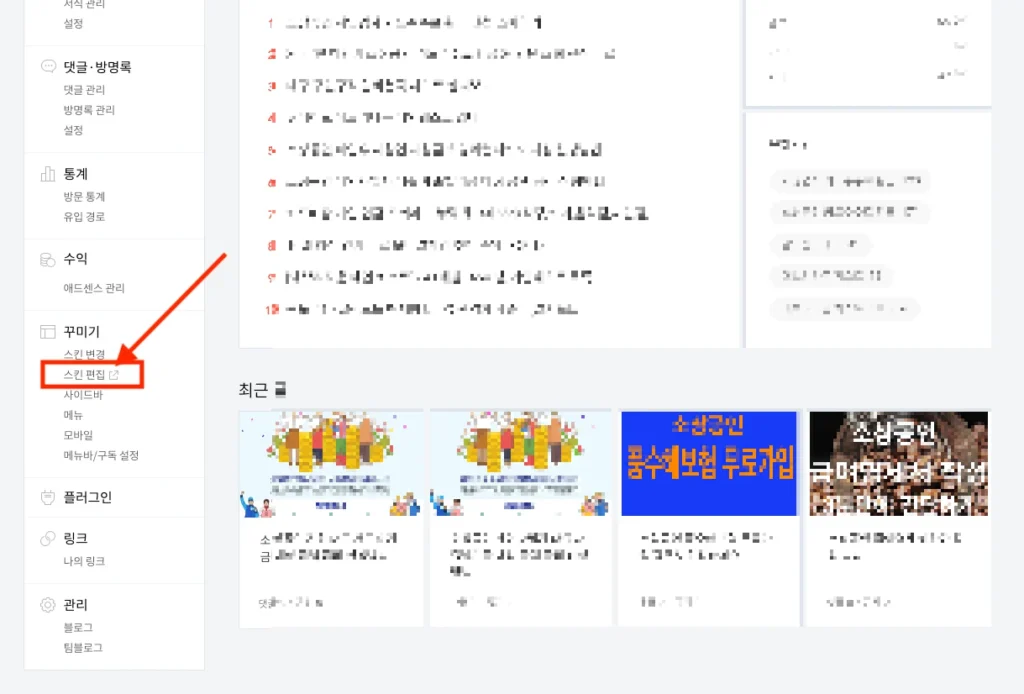
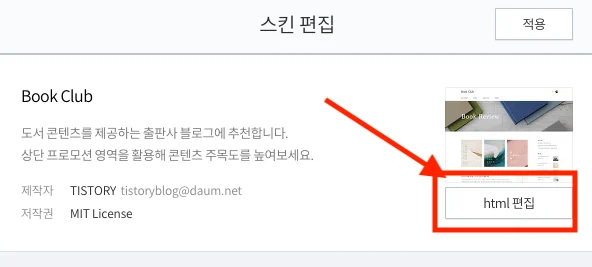
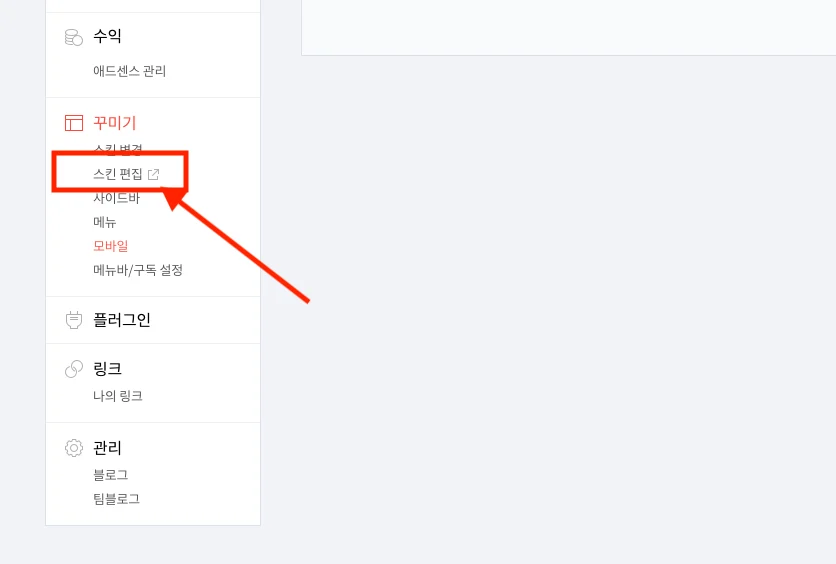
    1. 티스토리 설정 > 꾸미기 > 스킨편집을 클릭

    2. CSS 편집

    티스토리 설정화면 > 꾸미기 > 스킨편집 > html > CSS 를 클릭해줍니다.
    3. CSS 수정 위치 검색

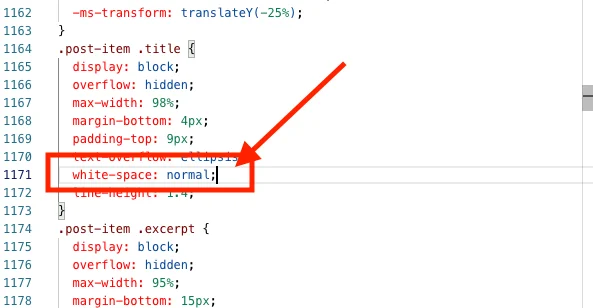
    CSS 직접 수정하기에서 컨트롤+F로 아래와 같이 “post-item .title”를 검색해줍니다

    대략 1164행 근처에 있겠지만 직접 수정이나 추가한 경우가 있으면 행이 바뀌니 “post-item”등을 검색해서 확인해보면 됩니다.

    4. CSS 수정 위치 검색

    CSS 직접 수정하기 화면에서 위와 같이 “post-item .title” 를 검색한 후에 아래쪽에 “white-space: nowrap;” 부분을 “white-space: normal;”로 변경한 후에 저장해주면 됩니다.

    즉, nowrap → normal 로 변경해주면 됩니다.이렇게 변경해주고 저장 버튼을 누르면 CSS가 변경되고 PC버젼과 모바일버전 모두 제목이 짤리지 않고 전체가 모두 표시가 됩니다.

    ✔ 수정 후 결과

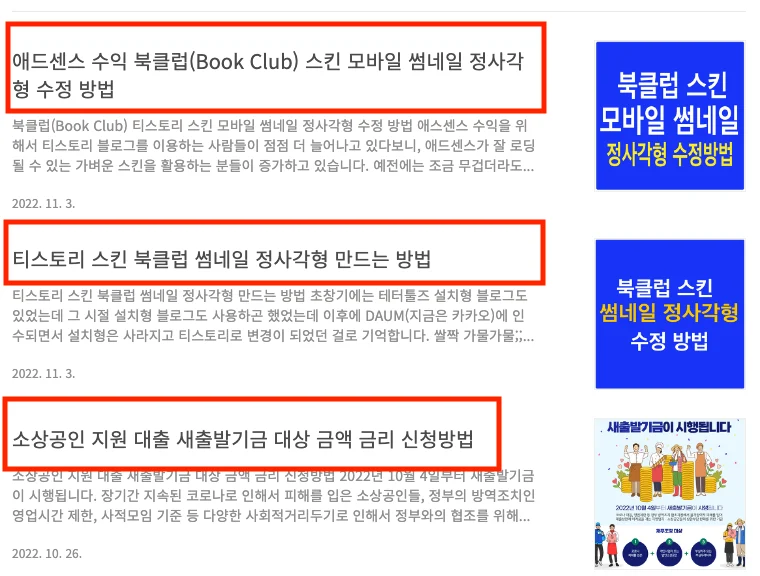
    위와 같이 수정하고 나면 PC 화면과 모바일 화면 모두 기존에 제목이 짤려서 전체 그대로 표시가 되지 않는 부분이 아래와 같이 전체가 다 표시되어 나옵니다.

    간단하게 CSS 수정을 통해서 리스팅시 제목을 한 눈에 인지할 수 있어 시인성이 높아지고 자연스럽게 게시글에 대한 클릭율도 증가하게 됩니다.
    모바일페이지에서도

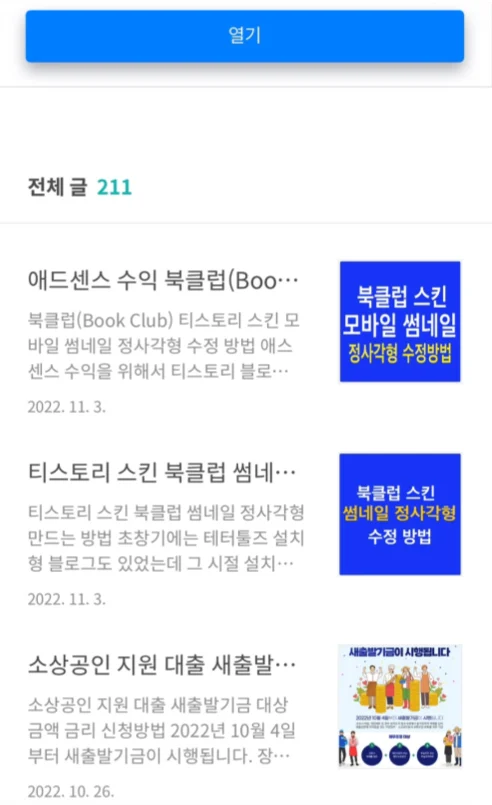
    아래와 같이 수정전인 북클럽 스킨 모바일 화면에서는 제목이 짤려서 나왔지만 간단한 CSS 수정을 통해서 우측과 같이 제목이 전혀 잘리지 않고 정상적으로 게재가 됩니다.
    티스토리 스킨수정 - 북클럽 제목 안짤리게 그대료 표시
    티스토리 북클럽 스킨 제목 모바일에서 안짤리게 수정
    북클럽 스킨 제목 안짤리게 그대료 표시 방법 티스토리 스킨 수정
    티스토리 북클럽 스킨 제목 모바일에서 안짤리게 수정

    간단한 CSS 수정을 통해서

    PC 화면과 모바일 화면 두가지 모두 제목이 잘려나가지 않고 정상적으로 모두 보여집니다.

    게시글을 작성할 때 가장 요약한 한 줄이 바로 제목인데 이 제목이 잘려나가면 방문자가 유입되어서 클릭하고 머무르는 시간이 줄어들 수 있어 개인적으로는 제목 부분의 필드는 모두 표시되는걸 선호합니다.

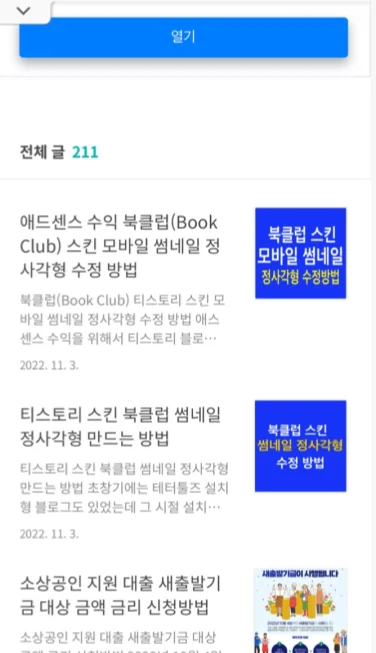
    2022.11.03 – [분류 전체보기] – 애드센스 수익 북클럽(Book Club) 스킨 모바일 썸네일 정사각형 수정 방법

    애드센스 수익 북클럽(Book Club) 스킨 모바일 썸네일 정사각형 수정 방법

    북클럽(Book Club) 티스토리 스킨 모바일 썸네일 정사각형 수정 방법 애스센스 수익을 위해서 티스토리 블로그를 이용하는 사람들이 점점 더 늘어나고 있다보니, 애드센스가 잘 로딩될 수 있는 가

    game.blogp2p.com

    2022.11.03 – [IT 모바일 소식/PC 팁&소스] – 티스토리 스킨 북클럽 썸네일 정사각형 만드는 방법

    티스토리 스킨 북클럽 썸네일 정사각형 만드는 방법

    티스토리 스킨 북클럽 썸네일 정사각형 만드는 방법 초창기에는 테터툴즈 설치형 블로그도 있었는데 그 시절 설치형 블로그도 사용하곤 했었는데 이후에 DAUM(지금은 카카오)에 인수되면서

    game.blogp2p.com

  • 애드센스 수익 북클럽(Book Club) 스킨 모바일 썸네일 정사각형 수정 방법

    북클럽(Book Club) 티스토리 스킨 모바일 썸네일 정사각형 수정 방법

    애스센스 수익을 위해서

    티스토리 블로그를 이용하는 사람들이 점점 더 늘어나고 있다보니, 애드센스가 잘 로딩될 수 있는 가벼운 스킨을 활용하는 분들이 증가하고 있습니다.

    예전에는 조금 무겁더라도 예쁘고 아기자기한 스킨들이 인기가 많았다면 지금은 빠른 로딩의 장점을 가진 스킨이 실제 훨씬 더 효율적인 결과를 보여줍니다.

    아래와 같이 북클럽 스킨 썸네일 정사각형 만드는 방법에 이어서 모바일 화면에서 세로 직사각형을 PC버젼과 동일하게 정사각형으로 만드는 방법에 대해서 알아볼까합니다

    티스토리스킨 중 북클럽 썸네일을 직사각형에서 정사각형으로 수정 방법은 아래 참고하세요

    티스토리 스킨 북클럽 썸네일 정사각형 만드는 방법

    티스토리 스킨 북클럽 썸네일 정사각형 만드는 방법 초창기에는 테터툴즈 설치형 블로그도 있었는데 그 시절 설치형 블로그도 사용하곤 했었는데 이후에 DAUM(지금은 카카오)에 인수되면서

    game.blogp2p.com
    목차 List
    1. 북클럽 스킨 모바일 썸네일 정사각형 수정 방법
    • 1) 티스토리 스킨 편집
    • 2) CSS 소스 수정

    1. 북클럽 스킨 모바일 썸네일 정사각형 수정 방법

    Book Club 스킨은 모바일과 PC를 따로 구분하지 않는 반응형 스킨입니다.

    PC 버젼 북클럽 스킨 썸네일만 정사각형으로 수정해두면, 모바일로 접속하면 여전히 썸네일이 직사각형으로 보여주게 됩니다

    따라서, 모바일에서도 동일하게 정사각형으로 보여지도록 수정해줘야 합니다.

    1) 티스토리 스킨 편집

    티스토리 관리자 모드에서 꾸미기 > 스킨편집 화면으로 들어갑니다.

    2) CSS 소스 수정

    CSS 수정 화면에서 “

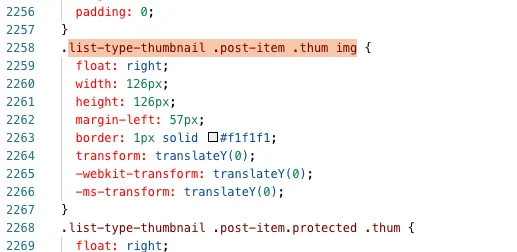
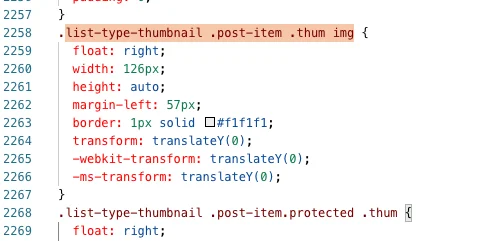
    list-type-thumbnail .post-item .thum img” 를 검색하거나 대략 2258행 근처에 있을건데 찾은 후에 heiget가 px 값으로 설정이 되어 있는데 아래와 같이 그 부분인 auto로 변경해주면 됩니다.

  • 티스토리 스킨 북클럽 썸네일 정사각형 만드는 방법

    목차 List
    1. 티스토리 스킨 북클럽 썸네일 정사각형 만드는 방법
    2. 북클럽 스킨 가독성 있는 기본 설정 방법
    3. 북클럽 스킨 썸네일 정사각형 수정

    1. 티스토리 스킨 북클럽 썸네일 정사각형 만드는 방법

    초창기에는 테터툴즈 설치형 블로그도 있었는데 그 시절 설치형 블로그도 사용하곤 했었는데 이후에 DAUM(지금은 카카오)에 인수되면서 설치형은 사라지고 티스토리로 변경이 되었던 걸로 기억합니다. 쌀짝 가물가물;;

    네이버 블로그 대신 티스토리 블로그를 사용하는 유저들은 대략적으로 정해져 있습니다

    기존 네이버 블로그가 지금은 수익이 예전보다는 많이 좋아졌지만, 기본적으로 자유로운 배너 부착, 구글 애드센스 부착의 어려움이 있다 보니 조금 더 유저의 자율성이 보장된 티스 로리를 주로 사용하게 됩니다.

    티스토리는 기본적으로 구글 애드센스와 함께 kakaoAdFit, 텐핑 등 수익형 콘텐츠를 자유롭게 부착할 수 있는 장점을 가지고 있어 글을 작성하고 수익을 만들고 싶은 유저들이 가장 많이 사용하게 됩니다.

    수익형 블로그를 운영할 때

    예쁘게 디자인되고 꾸며진 게 많은 스킨에 비해서 로딩 속도가 빠른 스킨이 수익 측면에서는 다소 유리한 점이 많다 보니 빠른 로딩이 장점인 북클럽 스킨도 많은 티스토리 유저들에게 사랑받고 있을 겁니다.

    오늘은 티스토리 스킨 중 하나인 북클럽 스킨을 처음 설치하고 난 후에 해야 할 기본 설정과 썸네일을 정사각형으로 만드는 2가지 방법에 대해서 알아볼까 합니다,.

    2. 북클럽 스킨 가독성 있는 기본 설정 방법

    ✔ 기본 설정(스킨 편집)

    1. 티스토리 설정

    먼저 티스토리 설정 화면에서 아래와 같이“스킨 편집”을 클릭해줍니다.

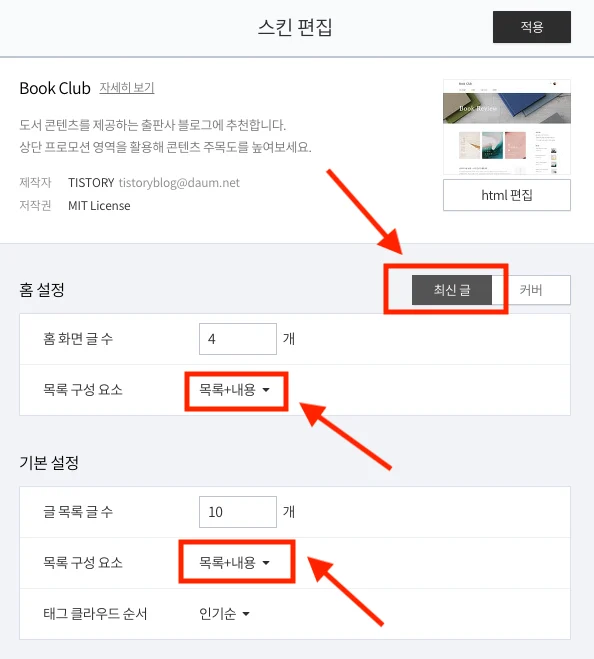
    2. 스킨 편집 > 최신 글 > 목록+내용으로 설정

    북클럽 스킨은 티스토리에서 기본으로 제공하는 스킨으로 아래와 같이 최신글 화면에서 ‘목록+내용”을 설정해둡니다.

    3. 리스트 타입 설정

    이제 우측 설정 화면에서 아래로 스크롤해서 내려가면

    리스트 타입 설정 화면이 있는데 북리뷰, 베스트셀러, 뉴북, 뉴스레터 4가지 중에서 ‘뉴북”으로 설정해줍니다.

    3. 북클럽 스킨 썸네일 정사각형 수정

    위에는 기본적으로 가독성이 좋은 설정 화면으로 처음 #티스토리스킨 중 하나인 #북클럽스킨 선택 후에 설정해주면 좋은 기본 설정이었습니다

    이제 가장 중요한 썸네일 정사각형으로 수정하는 방법은 CSS 파일에서 수정해주면 됩니다.

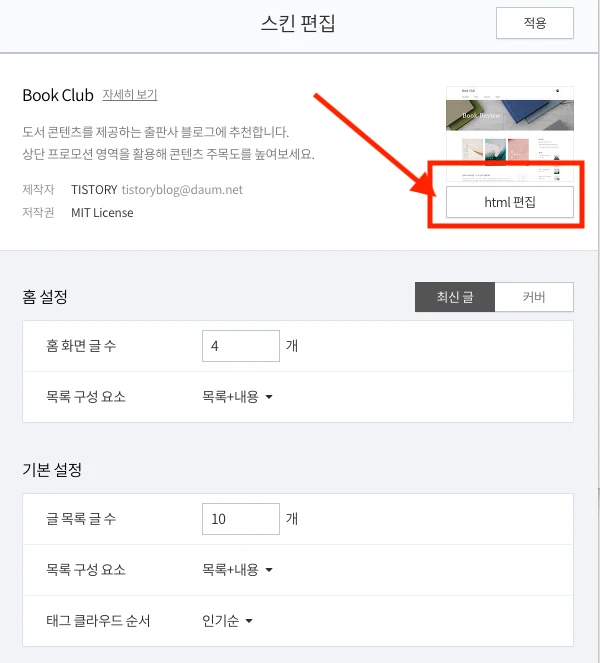
    1. Html 편집 클릭

    먼저 티스토리 설정 > 스킨 편집 > “html 편집” 클릭해줍니다.

    2. CSS 편집 화면 클릭

    Tistory 설정 > 스킨 편집 > html 편집 > CSS 클릭!

    3. 폭 높이 조절

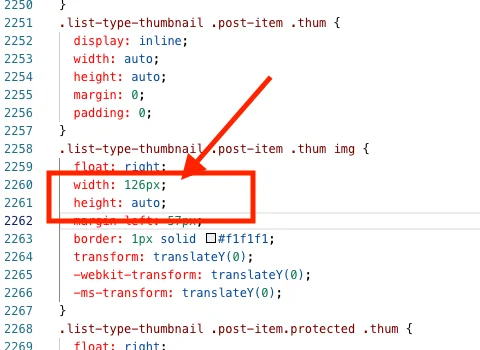
    먼저 CSS 편집 화면에서

    아래와 같이 width 126px, height auto로 되어 있는걸 auto 대신에 동일한 126px로 바꿔줍니다

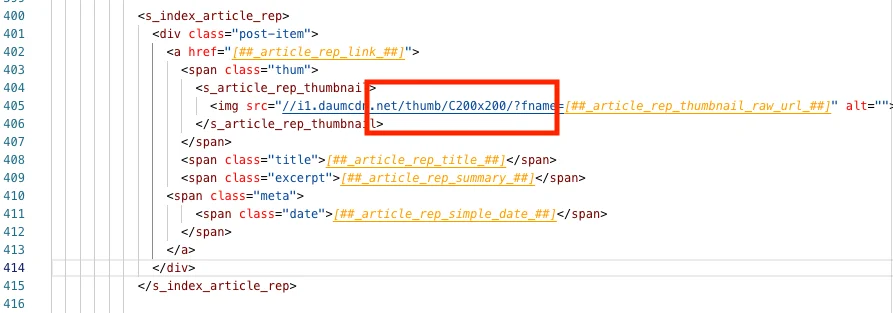
    두 번째로 다시 html 수정 페이로 들어가서

    아래와 같이 “C230x300” 을 “230X230” 또는 “200×200″으로 변경해주면 됩니다.

  • 윈도우7 절전모드 해제방법/ 재택근무 PC원격제어 준비

    재택근무를 위해서 회사에 있는 내 PC 원격제어를 하기 위해서는 기본적으로 사용하고자 하는 프로그램의 설치가 있어야 하고 그 이후에 무심코 놓치는 몇가지 중 하나가 내 PC의 절전모드를 해제해 두는 것입니다.

    절전모드를 해제 하지 않고 집에가서 원격제어를 접속했는데 절전모드 상태라 접속에 제한이 생격서 당황하는 일이 발생하지 않도록 기본적으로 윈도우7 PC 절전모드 해제 방법에 대해서 설명해 보겠습니다.

    2019년 12월까지 윈도우7이 보안 업데이트가 마무리되면서 기본적으로 회사에서는 대부분 윈도우10을 사용중이겠지만 아직도 윈도우7을 사용하고 있다면 아래와 같이 절전모드 해제를 하면 됩니다.

    윈도우 10 절전모드 해제는 아래 이전 포스팅 참고 바랍니다,

    https://game.blogp2p.com/187

    윈도우10 절전모드 해제방법 – PC원격제어 준비[알서포트]

    요즘 코로나 바이러스의 여파로 직장인 및 개인들이 알서포트 등을 통해서 PC 원격제어 프로그램을 사용하여 재택 근무를 하는 경우가 늘어나고 있습니다. 이러한 재택 근무시 PC를 원격하기 위해서 알서포트 제품..

    game.blogp2p.com
    ■ 윈도우7 절전모드 해제 방법

    절전모드는

    보통 노트북에서 전원 연결이 되어 있지 않을 때 아주 유용하게 사용하고 있는데, 내가 pc를 사용하고 있지 않은 일정한 시간이 지나면 자동으로 절전모드에 진입하면서 전력손실을 줄여주고 전기를 아껴주는 역할입니다.

    전기세 절감, 전력손실 감소 등의 측면에서는 도움이 되겠지만, 실제 PC로 온라인, 모바일게임 등을 하고 있다가 잠시 자리를 비운 사이에 로그아웃등이 되어버리면 난감하네~~~ 의 상황이 올수도 있기 때문에 저는 노트북을 제외하고는 절전모드를 PC에서는 해제해두고 사용하고 있습니다.

    간단하게 해제할 수 있으니 아래와 같이 진행하면 됩니다.

    아래 순서와 같이 진행하면 됩니다.

    1. PC 하단 좌측 윈도우 표시 클릭

    2. 검색창에 “전원”을 입력하게 엔터를 치면 전원설정 페이지로 넘어갑니다

    3. 전원 옵션 메뉴를 클릭

    4. 제어판 > 하드웨어 및 소리 > 전원옵션 메뉴에서 [고성능] 메뉴의 “설정변경”을 클릭

    5. 디스플레이 끄기와 컴퓨터를 절전 모드로 설정 두가지가 있는데 아래쪽 “컴퓨터를 절전 모드로 설정’ 옆에 시간을 ‘해당없음”으로 변경해 주면 됩니다.

  • 윈도우10 절전모드 해제방법 – PC원격제어 준비[알서포트]

    요즘 코로나 바이러스의 여파로 직장인 및 개인들이 알서포트 등을 통해서 PC 원격제어 프로그램을 사용하여 재택 근무를 하는 경우가 늘어나고 있습니다.

    이러한 재택 근무시 PC를 원격하기 위해서 알서포트 제품을 대부분 직장에서는 많이 사용하고 있습니다. 개인 가게 등에서는 팀뷰어 프로그램을 사용하면 되겠지만 직장등 보안이 문제가 될 경우에 대부분 알서포트 제품을 많이 사용하는걸로 보입니다.

    알서포트를 통해서 직장에 있는 내 윈도우10 PC를 원격제어해서 재택 근무를 하기 위해서는 먼저 프로그램 설치 등을 통해서 진행하면 되는데 그건 이후 포스팅에 설명해두겟습니다.

    윈도우10 절전모드 해제방법

    오늘은 원격 제어를 하기 전에 먼저 원격지 내 PC의 절전모드를 반드시 해제해두어야 합니다.

    절전모드가 미 해제시 원격 제어가 안되는 상황이 있을 수 있으니 반드시 퇴근전에 PC를 켜두고 절전 모드를 해제해야 합니다.

    먼저, 윈도우 10 절전모드 해제방법부터 설명을 해보겠습니다.

    목차
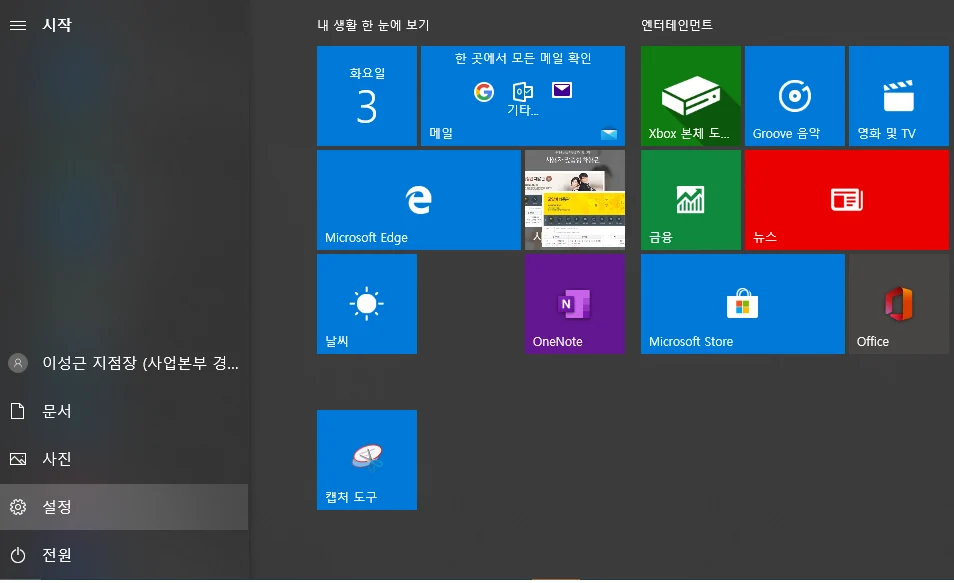
    1. [시작] 메뉴에서 [설정] 메뉴를 선택
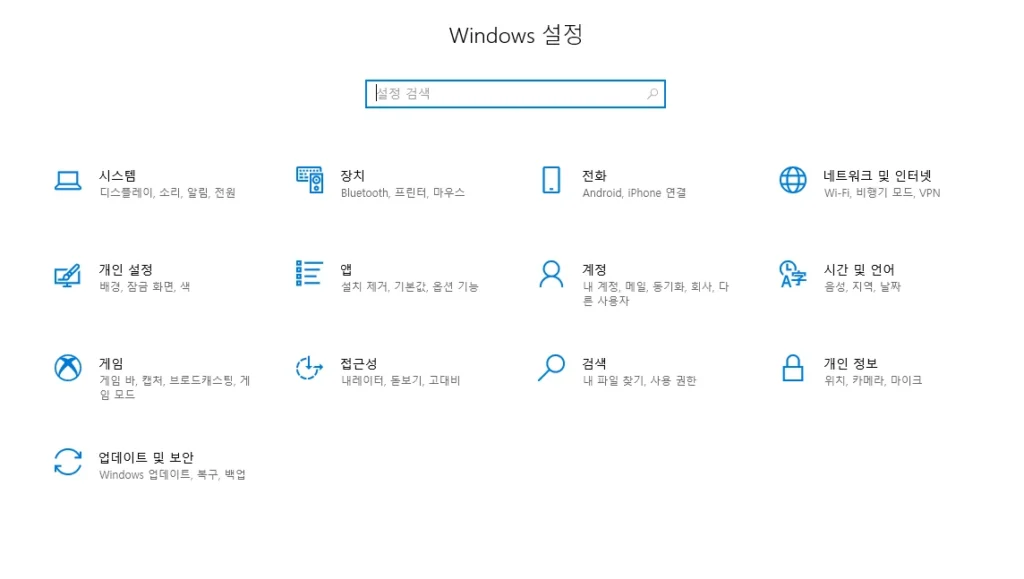
    2. 설정 메뉴 중 [시스템] 메뉴를 선택
    3. 전원 및 절전 메뉴를 선택
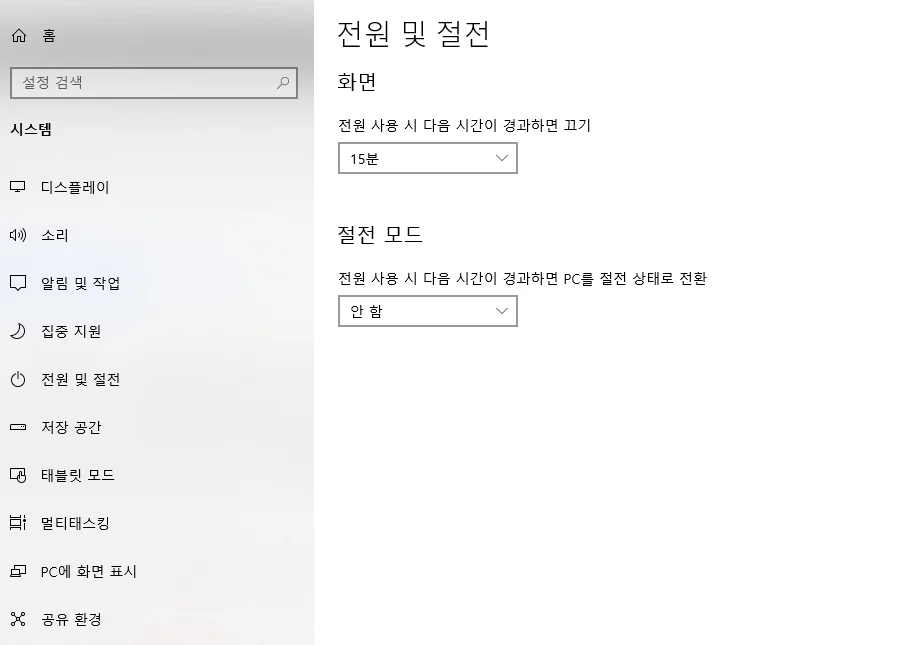
    4. 절전모드 ‘안함’ 으로 선택

    1. [시작] 메뉴에서 [설정] 메뉴를 선택

    먼저, 윈도우 시작 메뉴에서 ‘설정’ 메뉴를 선택합니다.

    윈도우10 절전모드 해제방법

    2. 설정 메뉴 중 [시스템] 메뉴를 선택

    설정 메뉴에 들어가면 좌측 맨 위에 있는 ‘시스템’ 메뉴를 선택하고 클릭합니다

    설정 메뉴 중 [시스템] 메뉴를 선택

    3. 전원 및 절전 메뉴를 선택

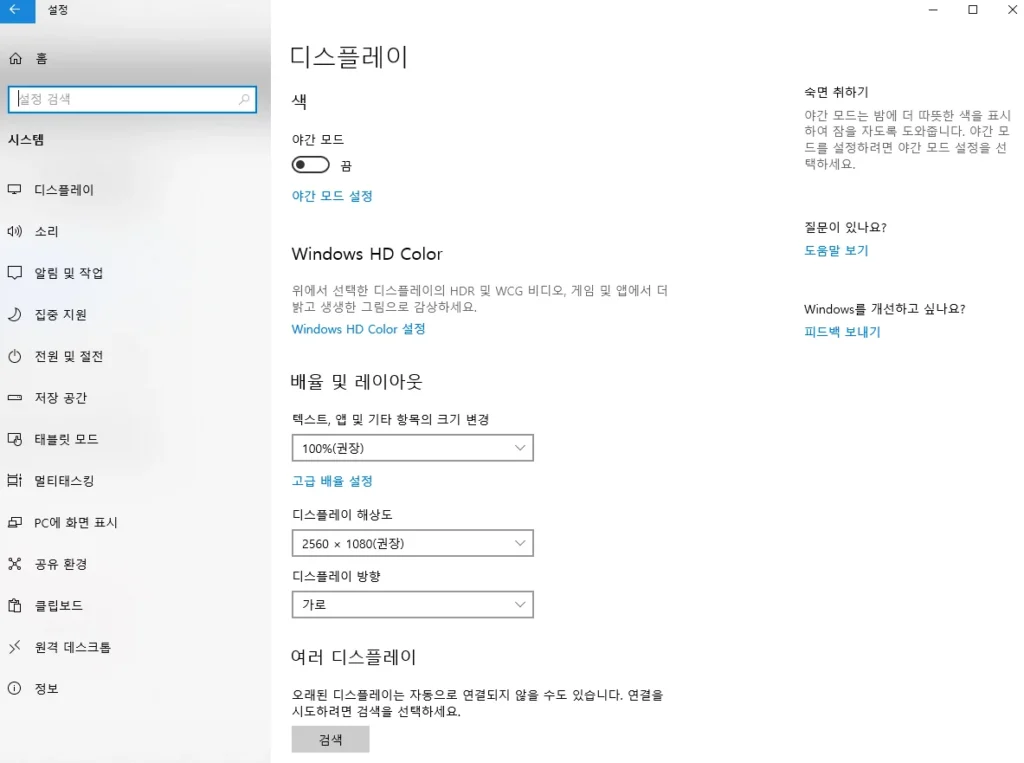
    아래와 같이 좌측 메뉴에서 [ 전원 및 절전 ] 메뉴를 선택합니다.

    윈도우 노트북 PC 전원 및 절전 메뉴를 선택

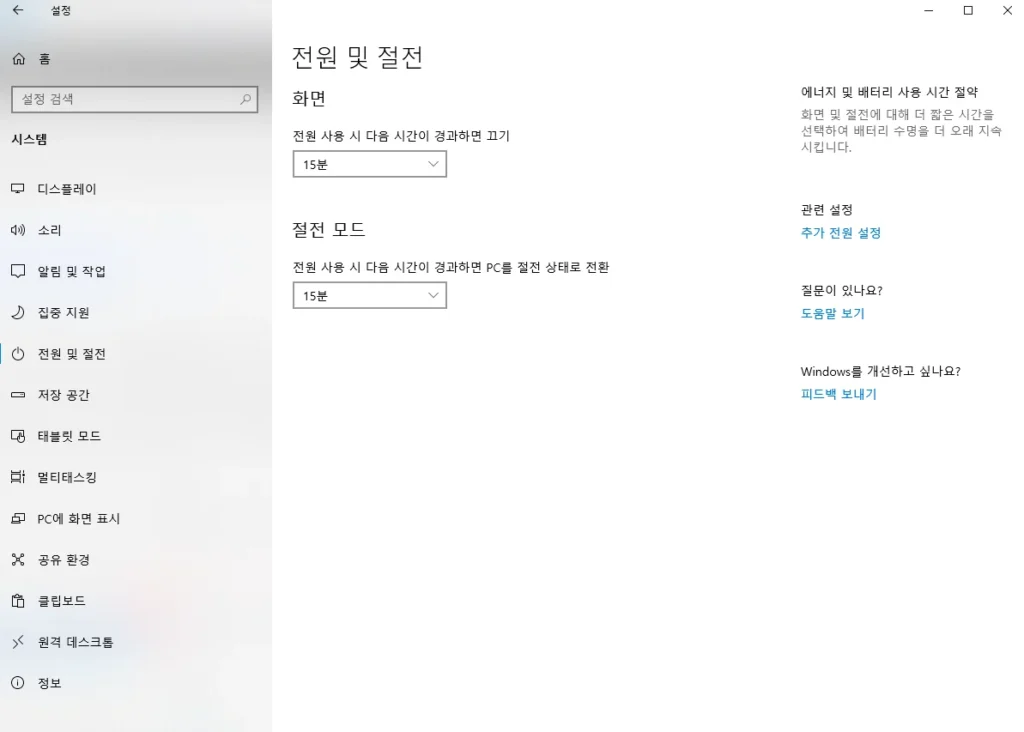
    아래와 같이 [전원 미 절전] 모드를 선택하면

    보통은 아래와 같이 보통 15분~30분 정도로 기본으로 설정이 되어 있습니다.

    윈도우10 절전모드 사용방법 정리

    4. 절전모드 ‘안함’ 으로 선택

    아래와 같이 윈도우10 노트북과 PC에서 절전 모드를 안함으로 선택해줍니다.

    windows 10 절전모드 사용 설정 방법

    참 쉽죠?

    윈도우 10 절전모드 해제를 안해두면 재택 근무를 위해서 알서포트를 통해 원격 접속을 하더라도 절전모드가 안되어 있다보니 절전모드에서는 원격제어가 불가능한 상황이 오게 됩니다.

    반드시 절전모드를 해제하고 퇴근해야 원활한 재택근무가 가능해집니다.

    소상공인 급여명세서 간단 작성 방법

    소상공인 급여명세서 간단 작성 방법 2년 넘어 지속된 코로나19로 인해서 가장 힘들었던 자영업자 소상공인이 주로 운영하는 카페, 식당, 음식점, 치킨전문점, 디저트, 샌드위치, 편의점, 고기

    game.blogp2p.com
    2022년 하반기 소상공인 카드수수료 환급 30만원 조회 신청 무료

    2022년 하반기 소상공인 카드수수료 환급 30만원 조회 신청 무료 2019년부터 정부에서 창업하는 소상공인 자영업자들을 위해서 현재까지 진행하고 있는 지원정책 중 하나인 소상공인 카드 수수료

    game.blogp2p.com
    소상공인 희망플러스 특례보증 대출 신청 방법 정리

    소상공인 희망플러스 특례보증 대출 신청 방법 정리 2022년 7월 25일 신용보증기금에서 코로나로 인해서 피해를 입은 소상공인을 대상으로 2년간 3.5조원을 신규 공급하기로 발표했습니다. 운

    game.blogp2p.com
    소상공인 폐업후 재창업 지원금 희망리턴패키지 대상 신청방법

    소상공인 폐업후 재창업 지원금 희망리턴패키지 대상 신청방법 소상공인 사업장의 어려운 여건을 고려해서 중중소벤처기업부와 소상공인시장진흥공단에서는 재기를 희망하는 소상공인

    game.blogp2p.com
  • 노트북 스마트폰 초고속 보조배터리 PD 충전이란?

    노트북 스마트폰 초고속 보조배터리 PD 충전이란?

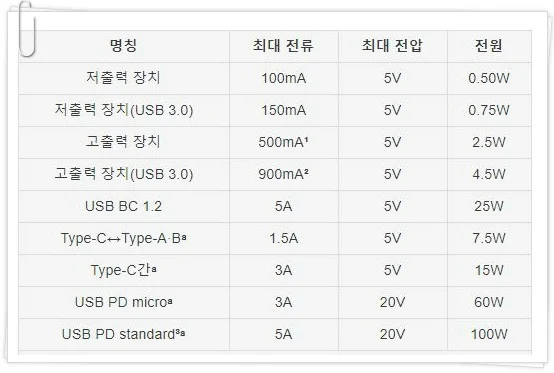
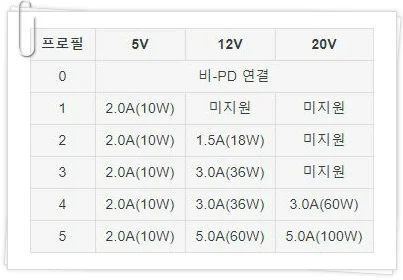
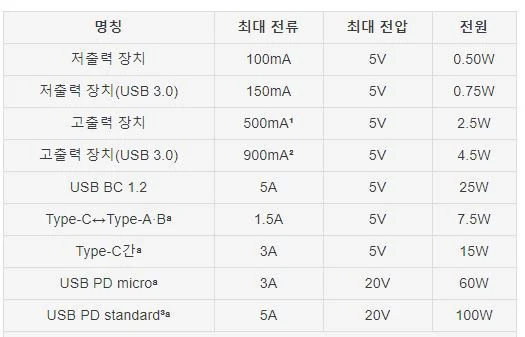
    USB Power Delivery(USB-PD) PD 충전의 개념을 한번 살펴보겠습니다. USB는 케이블 하나로 데이터 통신과 충전이 가능합니다. 하지만 초창기 규격은 컴퓨터 메인보드에 무리가 없는 5V 500mA 였으나, 태블릿 PC등을 충전할 수 있는 규격이 필요해지면서 PD(USB Power Delivery) 버전이 올라가게 되었습니다.

    따라서 최대 100W까지 제공하는 것을 최고 스펙으로 명기하고 있습니다. 이렇게 최대 100W까지 PD 충전기 가능해지면 태블릿 뿐만 아니라 프린터기, 노트북 등의 저전력 PC의 전원 케이블이 필요 없어지기 때문에 책상위는 이제 굵고 큰 전원 케이블이 사라질 것으로 보여집니다.

    전원공급(W)


    2020/03/03 – [알쓸신잡] – 착한마스크 – 보건용 마스크 우체국 판매처 리스트

    2020/03/03 – [IT 모바일 소식/PC 팁&소스] – 윈도우7 절전모드 해제방법/ 재택근무 PC원격제어 준비

    2020/03/03 – [IT 모바일 소식/PC 팁&소스] – 윈도우10 절전모드 해제방법 – PC원격제어 준비[알서포트]

    2020/02/24 – [알쓸신잡] – 부산 코로나 확진자 38명 유치원 초등학교 중학교 고등학교 일주일 휴업 개학연기


  • USB 표준 전압과 전류 – 4.5W , 2.5W, 15W, 30W, 100W 충전기 숫자의 의미는?

    USB 표준 전압과 전류 – 4.5W , 2.5W, 15W, 30W, 100W 충전기 숫자의 의미는?

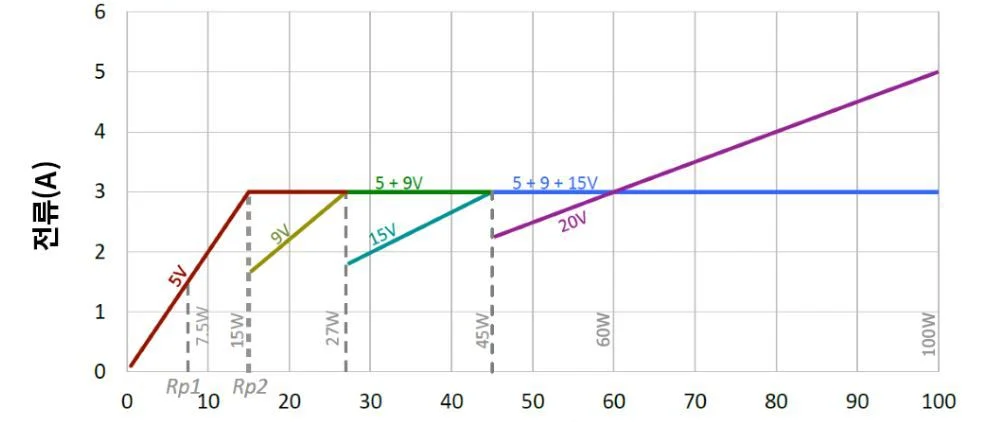
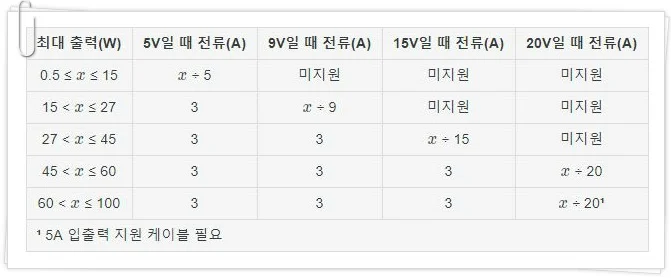
    디지털 기기 충전기를 보면 저속충전, 고속충전, 초고속 충전 및 4.5W~ 100W까지 가능 등을 문구를 자주 보게 됩니다. 과연 이 W는 어떤 의미일까요? 간단하게 알아봅니다.

    5V는 일반적인 전자 회로에서 통용되는 최대 전압으로 그 이상을 넘어가게 되면 트랜지스터 기반의 반도체 회로는 파손이 됩니다. 그 안에서 1A이상의 전류는 흐르지 않습니다.

    컴퓨터의 USB포트는 키보드와 같은 주변기기를 구동할 정도로는 충분한 전력을 제공하지만, 스마트폰, 태블릿 충전 용도로는 전력이 부족하게 됩니다.

    보통 스마트폰 충전시 전용 충전기를 사용하라고 하는 이유가 바로 여기에 있습니다. 위 사진 맨 아래 USB PD 스탠다드의 경우에는 반드시 5A 지원 케이블이 반드시 필요하게 됩니다.


  • USB Universal Serial Bus(범용 직렬 버스) A타입 B타입 C타입

    USB 포트도 다양해지고 유선충전, 무선 충전기등이 다양해지면서 충전&커넥트 단자 등에 대해서도 복잡해져서 메모하는 기분으로 여기 저기 자료등을 취합해서 정리를 해두려고 합니다.

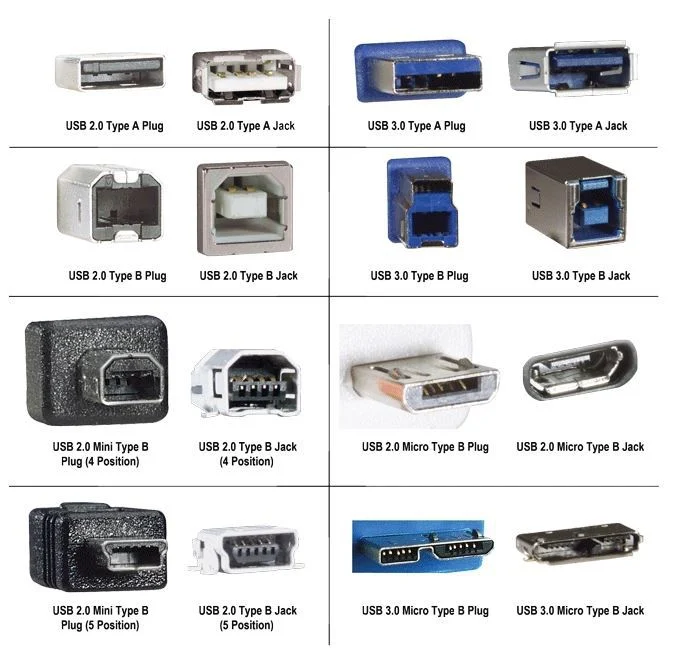
    USB A타입, B타입, C타입등 다양한 타입과 크기에 따른 종류들을 한번 살펴보겠습니다.

    연결 단자는 원래 시리얼 포트나 패러럴 포트 등의 데이터 입출력 단자에 연결하여 이용하는 디지털 기기들을 편하게 이용하기 위해서 만들어진 단자를 말합니다.

    초창기 포트는 속도도 느리고 전원 공급도 되지않아 한계점이 분명했고 이러한 한계 극복을 위해서 개발되기 시작했고 첫 등장은 인텔 최초의 USB 지원 칩셋인 430HX가 발표된 1996년이나 실질적으로 대략 1990년대 말 ~ 2000년대 초부터 보급이 시작되었습니다.

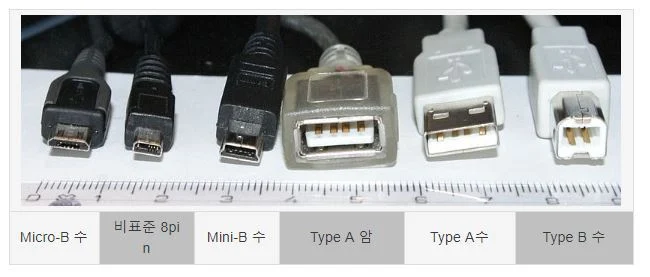
    위 사진과 같은 다양한 단자부를 보면 아~~ 저거 옛날에 봤던건데 하던 단자부가 기억나시죠? 저도 대부분 디지털 기기들을 오래 사ㅛㅇ해왔기 때문에 위 사진에 있는 모든 단자가 대부분 사용해왔던 단자부입니다.

    오래전 소니 디카에서도 사용했고, 최근에는 블루투스 리시버에서도 충전단자로 사용했던 포트도 보입니다

    아래는 USB 타입, 크기, 버전에 따른 여러가지 모양의 단자부들 사진들입니다.

    타입에 따른 차이 사진

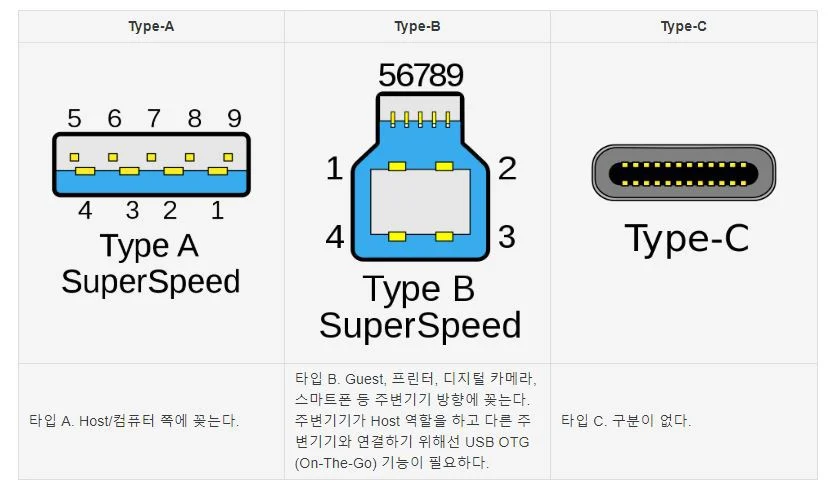
    USB IEEE1394와 달리 컨트롤러가 존재하는 Host와 그 반대인 Guest를 구분할 수 있도록 디자인 되었습니다. 그러면서 자연스럽게 한쪽은 타입a를 한쪽은 타입b를 달도록 만들어지게 되었습니다.

    하지만 발전이 지속되면서 USB OTG(On-The-Go)를 통해 주변 디지털 기기끼리 연결 및 통신이 되면서 단자 구분의 의미가 점점 없어지고 있는 상황입니다.

    그리고 UBS A&B 타입의 경우 뒤짚어 꽃으면 연결되지 않는 불편함 때문에 이러한 부분을 해소하고자 만들어진게 USB C타입이 탄생되게 됩니다. 이렇게 USB C타입이 나오면서 앞&뒤 어느쪽으로 꽃아도 연결해서 사용할 수 있게되면서 훨씬 더 편리해졌습니다.


  • 파리바게트 매장 찾기 및 영업시간 알아보기

    파리바게트 매장 찾기 및 영업시간 알아보기


    체인점 빵집 중에는 주로 파리바게트와 뜨레쥬르를 많이 방문하게 되는데 가끔 타지역에 와서 파리바게트 매장이 어디있는지 궁금할 때가 있습니다.


    매장 위치를 알고나면, 매장 영업시간도 꼭 확인하고 방문을 해야 합니다. 오늘은 대부분의 지역에 하나씩은 있는 파리바게트 빵집의 매장 찾는 방법과 영업시간을 조회하는 방법을 알아보겠습니다.


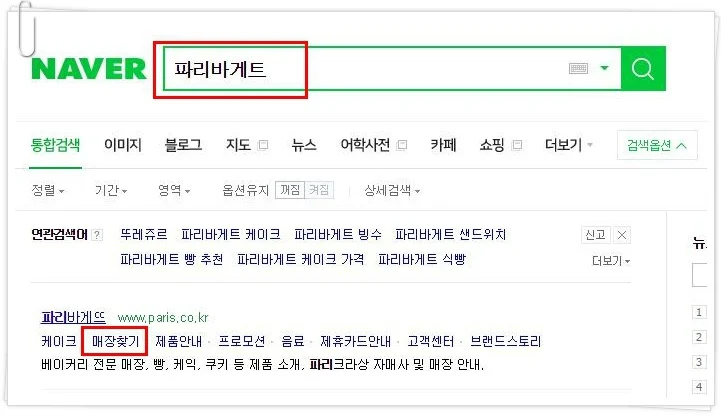
    먼저 네이버나 다음등 포털 홈페이지에서 파리바게트를 검색합니다. 홈페이지에 검색해서 보면 매장찾기, 제품안내, 프로모션, 음료, 제휴카드안내, 고객센터, 브랜드스토리, 이벤트 진행사항등이 나와있어요


    홈페이지에서 아래쪽에 ‘매장찾기’를 클릭하면 됩니다.


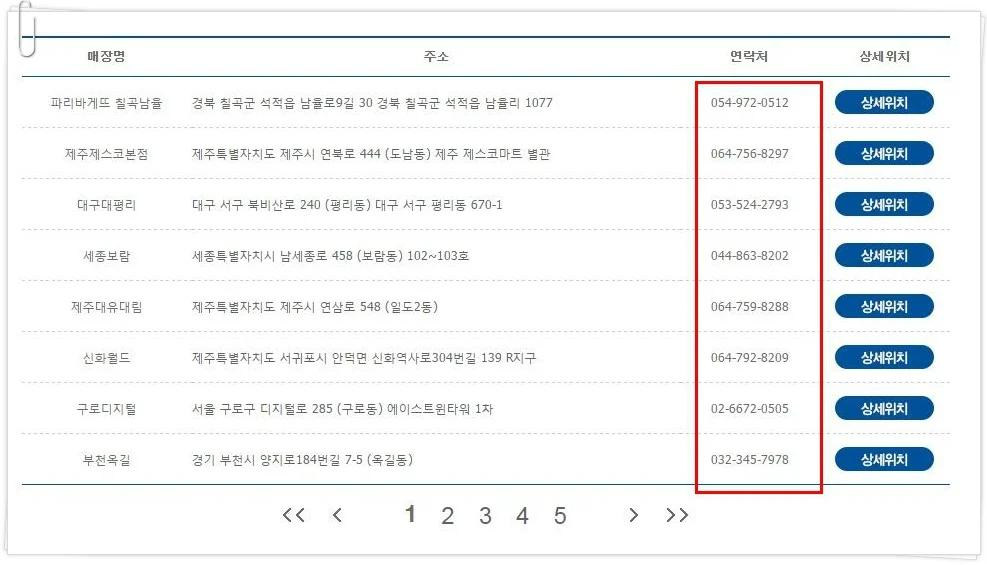
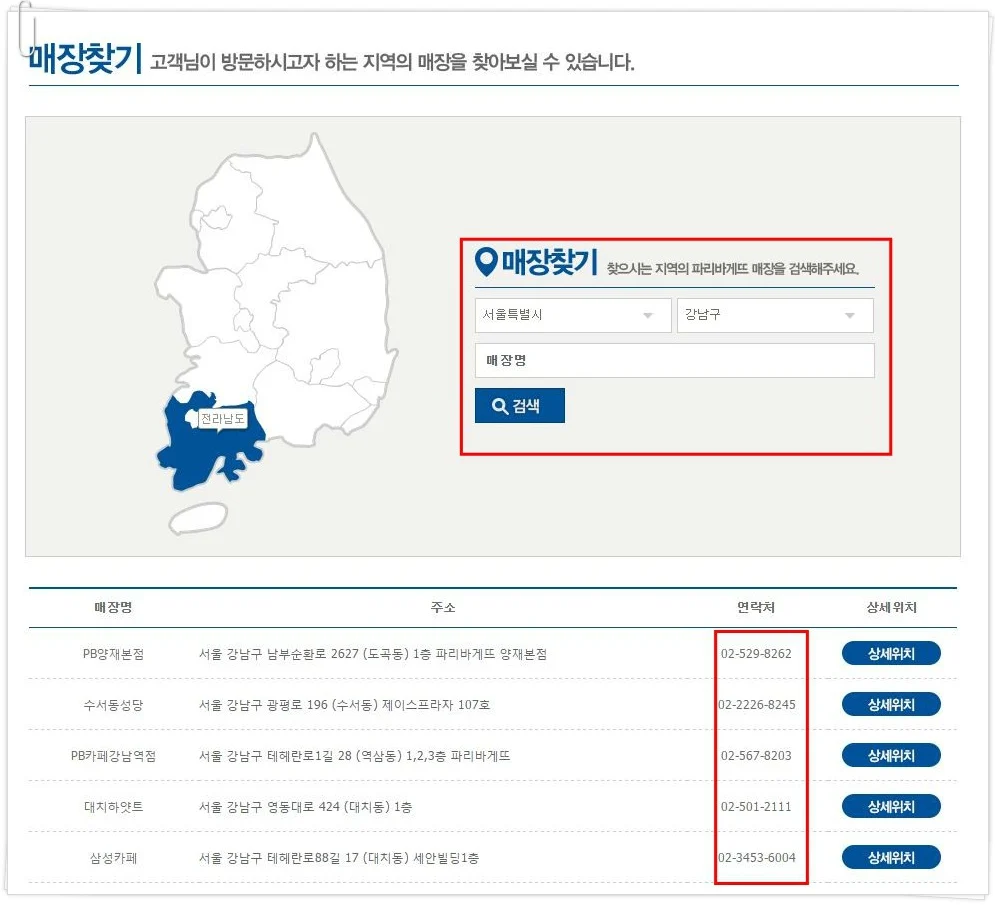
    클릭하면 아래와 같이 지역별 매장 찾기와 함께 기본적인 매장의 전화번호가 아래에 노출됩니다. 찾고자 하는 도시와 구를 선택하고 매장명은 넣지 않고 검색 버튼을 누르시면 됩니다.


    아래와 같이 기본적인 대표 지역들의 매장명, 매장주소, 연락처, 상세위치 등을 찾을 수 있습니다. 파리바게트의 영업시간은 보통 오전 7시부터 저녁12시까지 인데 지역별로 가게마다 조금씩 차이가 있어요


    그래서 꼭 정확하게 모르면, 방문전에 전화를 해보고 방문해야 합니다. 요즘 핸드폰은 무제한이니?? 편하게 핸드폰으로 전화해서 영업시간을 여쭤보면 됩니다.


    그럼 실제 서울특별시 강남구에 위치한 파리바게트 매장을 한번 검색해 봤어요 아래와 같이 강남구에 위치한 파리바게트 전화번호와 위치가 나옵니다.

    위치하고 있는 곳에서 가까운 매장으로 전화를 해서 영업시간을 확인할 수 있어요


    참 쉽죠??

    오늘의 생활팁 파리바게트 매장 위치 및 전화번호 확인

    영업시간 조회하는 포스팅 이었습니다.


  • 익스플로러 새탭 bing 검색 없애기/ 빙 삭제하기

    익스플로러 새탭 bing 검색 없애기/ 빙 삭제하기

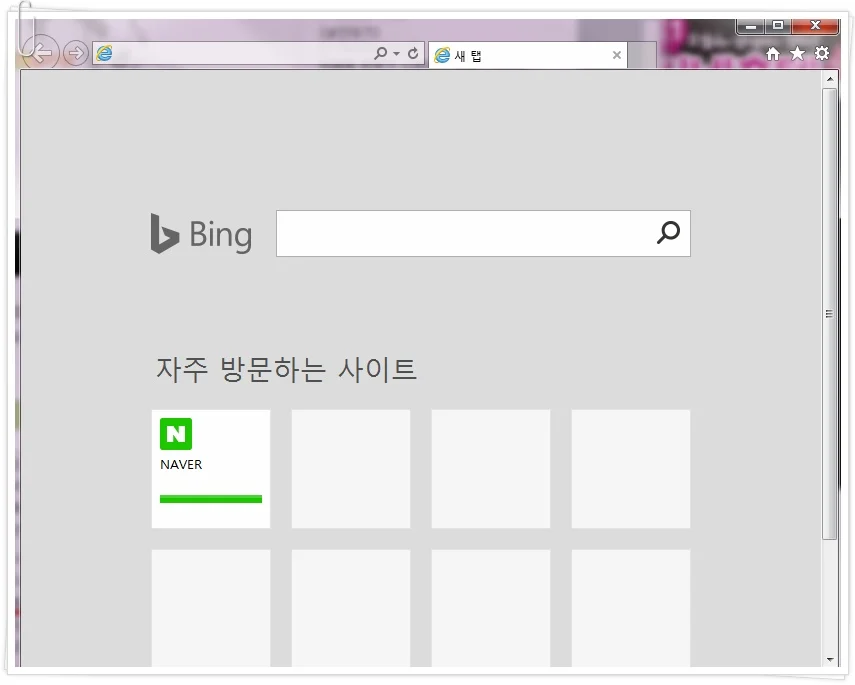
    익스플로러 실행후에 새탭을 실행시키면 bing 검색엔진 검색창이 익스플로러 상단에 노출됩니다. 특별히 불편할 건 없지만 없애고 싶으면 간단하게 지울 수 있습니다.

    bing은 마이크로소프트의 검색엔진인데, 국내에서는 대부분 네이버, 다음, 구글 순으로 사용되어지고 있어 거의 사용하지 않는 경우가 많습니다.

    쉽고 간단하게 새탭 창에서 bing 검색창을 삭제하는 방법을 설명해 보겠습니다.

    bing 검색창 삭제하기

    1. 아래와 같이 익스플로러를 실행한후 새탭창에는 자주 방문하는 사이트 위에 항상 bing 검색창이 위치하고 있습니다.

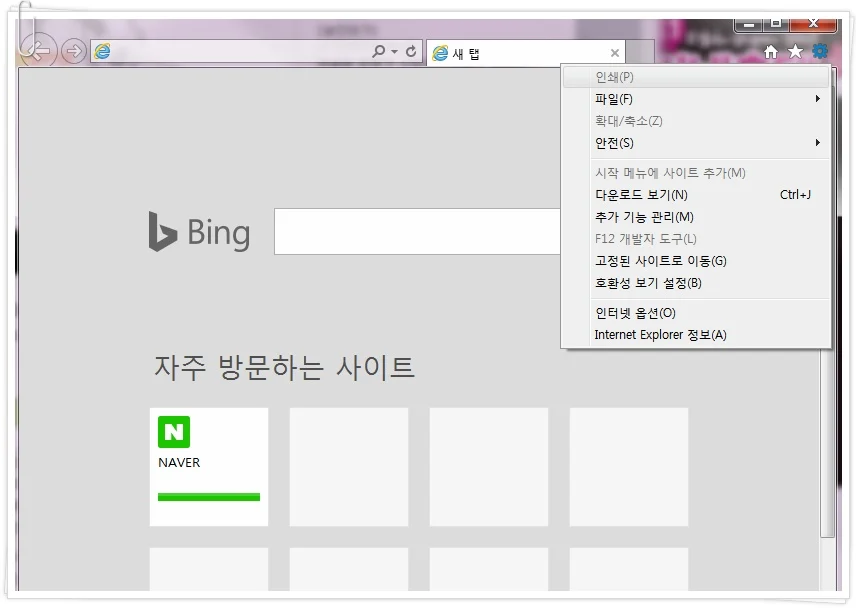
    2. 익스플로러 상단 우측의 톱니바퀴 모양을 클릭하면 아래와 같이 드롭다운 메뉴가 나타납니다. 여기에서 ‘추가 기능 관리‘를 클릭합니다.

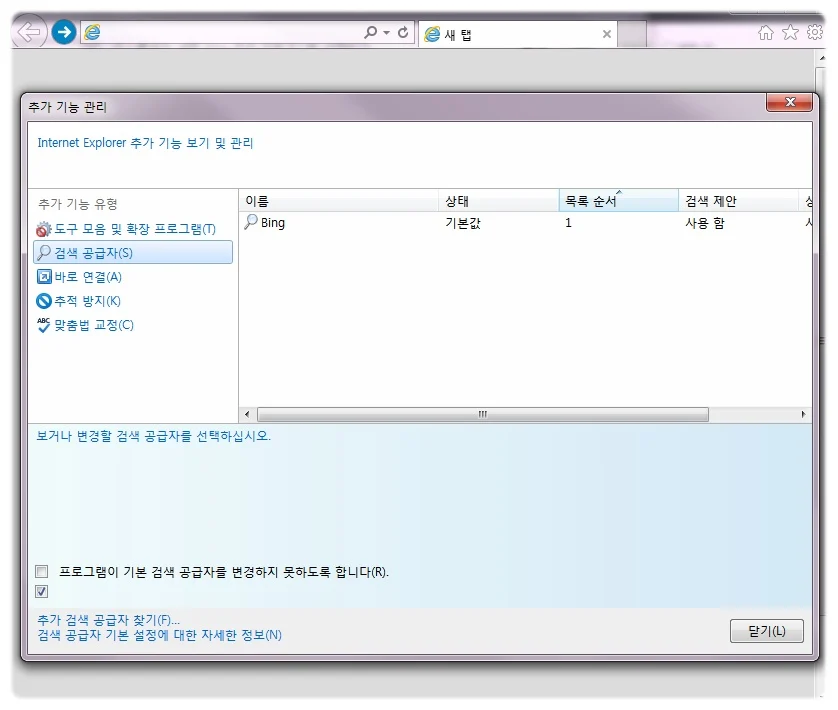
    3. 추가 기능 관리를 클릭후 아래 화면에서처럼 검색공급자를 클릭합니다. 그리고 화면 아래쪽에 체크된 부분을 체크 표시 해제를 해주면 됩니다. 익스플로러 버젼에 따라서 검색공급자 클릭후 화면이 다르게 나타날 수 는 있지만 일단 체크된 부분을 해제해주면 됩니다.

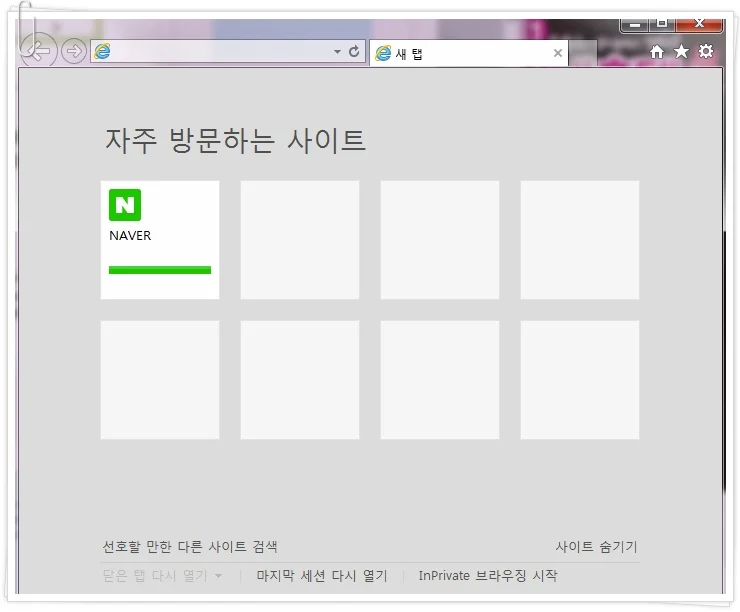
    4. 이제 다시 새탭을 눌러보면 아래와 같이 bing 검색창이 사라진 걸 확인 할 수 있습니다.

    익스플로러에서 bing 검색엔진 검색창을 삭제하는 방법

    찹 쉽죠???